【Sun-Net】NEC製無線ルーター接続方法

HOME > 寮内ネット > 【Sun-Net】NEC製無線ルーター接続方法

NEC製無線ルーター 接続方法

 
STEP 01
Power Connection

電源の接続

付属の電源アダプターを機器本体と電源コンセントに接続してください。

STEP 02
LAN/WAN Connection

LANケーブルの接続

LANケーブルを壁側のポートと機器のWANポートにしっかり差し込んでください。

STEP 03
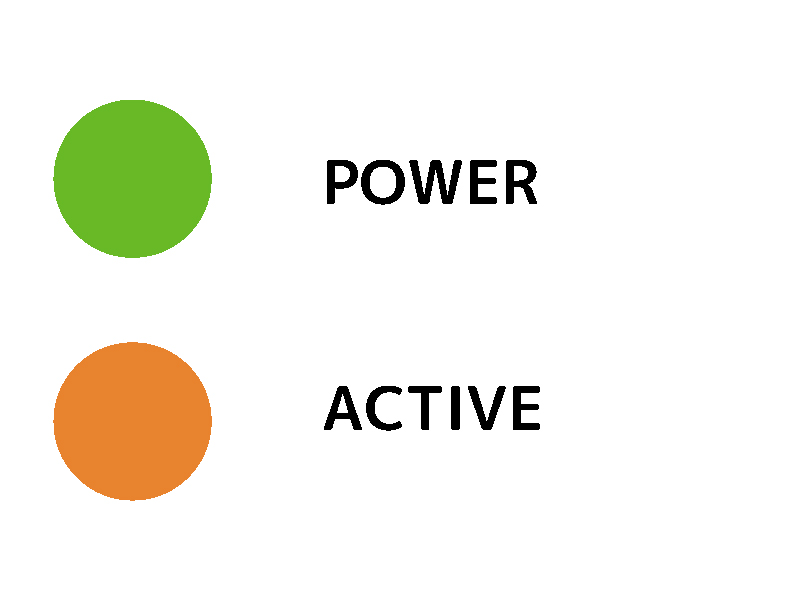
Active Lamp

ランプの確認

ACTIVEランプが橙色に点灯すれば接続完了です。

 NEC製無線ルーター共通接続ビデオ 

💡 この動画では、NEC製無線ルーター「Aterm WF800HP」を例に解説しています。
他の機種においても基本的な接続手順は同様ですが、機種により一部の注意事項が異なる場合があります。
各機種ごとの詳細については、本ページ下部のガイドをご確認ください。

NEC

NEC製無線ルーター共通接続ガイド

再生ボタンを押すと動画が始まります。

NEC製無線ルーター機種別接続注意事項

WG1200HS4

AtermWG1200HS4

【注意事項 / Attention】

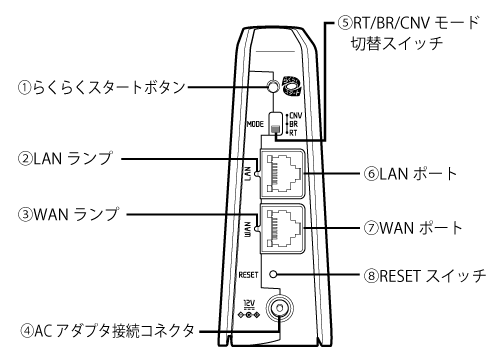
  • ネットワークに接続するためには、電源ケーブルLANケーブルを接続する必要があります.
  • LANケーブルは必ずWANポートに接続してください.
  • 本体のモード切替スイッチには「RT」「BR」「CNV」の3つのモードがあります。必ず「BR」モードに設定してください.
  • LANポートは、パソコン・テレビ・プリンターなどの有線接続機器を接続するためのポートです。
    有線接続が必要な場合のみ、LANケーブルを接続してください.
WG1200HS4

AtermWG1200CR

【注意事項 / Attention】

  • ネットワークに接続するためには、電源ケーブルLANケーブルを接続する必要があります。
  • LANケーブルは必ずWANポートに接続してください。
  • 本体のモード切替スイッチには「RT」「BR」「CNV」の3つのモードがあります。必ず「BR」モードに設定してください。
  • LANポートは、パソコン・テレビ・プリンターなどの有線接続機器を接続するためのポートです。
    有線接続が必要な場合のみ、LANケーブルを接続してください。
CF1200CR

AtermWF1200CR

【注意事項 / Attention】

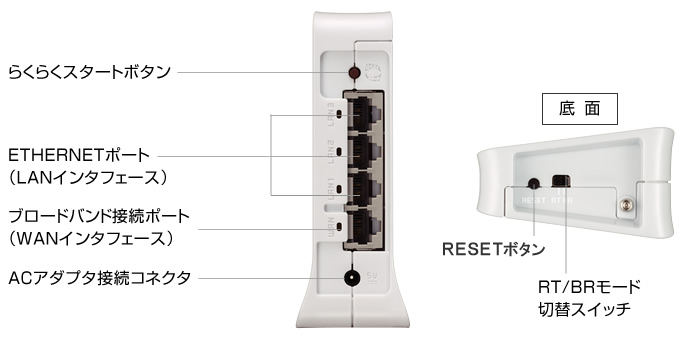
  • ネットワークに接続するためには、電源ケーブルLANケーブルを接続する必要があります。
  • LANケーブルは必ずWANポートに接続してください。
  • 本体のモード切替スイッチには「RT」「BR」の2つのモードがあります。必ず「BR」モードに設定してください。
  • LANポートは、パソコン・テレビ・プリンターなどの有線接続機器を接続するためのポートです。
    有線接続が必要な場合のみ、LANケーブルを接続してください。
WG1200HS4

AtermWF300HP2

【注意事項 / Attention】

  • ネットワークに接続するためには、電源ケーブルLANケーブルを接続する必要があります。
  • LANケーブルは必ずWANポートに接続してください。
  • 本体のモード切替スイッチには「RT」「BR」の2つのモードがあります。必ず「BR」モードに設定してください。
  • LANポートは、パソコン・テレビ・プリンターなどの有線接続機器を接続するためのポートです。
    有線接続が必要な場合のみ、LANケーブルを接続してください。
WG1200HS4

AtermWR8165N

【注意事項 / Attention】

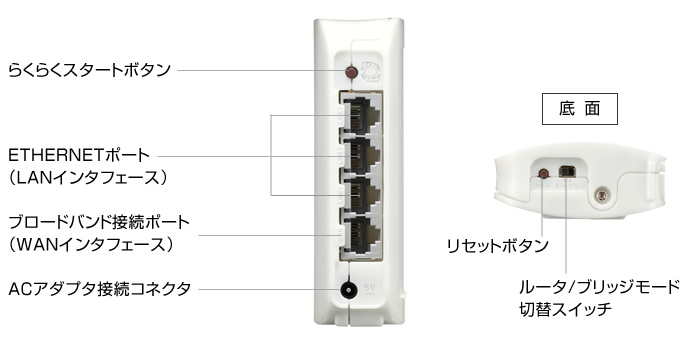
  • ネットワークに接続するためには、電源ケーブルLANケーブルを接続する必要があります。
  • LANケーブルは必ずWANポートに接続してください。
  • 本体のモード切替スイッチには「ルータ」「ブリッジ」の2つのモードがあります。必ず「ブリッジ」モードに設定してください。
  • LANポートは、パソコン・テレビ・プリンターなどの有線接続機器を接続するためのポートです。
    有線接続が必要な場合のみ、LANケーブルを接続してください。
All Rights Reserved Copyrights Sunrise Corporation.2025